In meinen beiden bisherigen Artikeln über RapidRAW habe ich das Programm zunächst vorgestellt und anschließend seine Weiterentwicklung betrachtet. Dabei ging es vor allem um die Frage, welche Möglichkeiten die Software bietet und wie sie sich im Laufe der Zeit verändert hat.
Nun möchte ich einen Schritt weitergehen: Wie schlägt sich RapidRAW bei der tatsächlichen RAW-Entwicklung? Dafür habe ich eine eigene Naturaufnahme vollständig mit RapidRAW bearbeitet – von den ersten Tonwertkorrekturen bis zur fertigen Bildgestaltung. Neben dem Ergebnis interessiert mich dabei auch, wie angenehm sich mit den Werkzeugen arbeiten lässt und wo im praktischen Einsatz noch Schwierigkeiten auftreten.
Meine Erfahrungen beziehen sich auf RapidRAW in der Version 1.6.5 unter Windows.
Eine aufgeräumte Benutzeroberfläche
Was mir an RapidRAW besonders gefällt, ist die angenehm übersichtliche Benutzeroberfläche. Die einzelnen Funktionen sind sinnvoll angeordnet und lassen sich auch ohne umfangreiche Einarbeitung recht schnell finden.
Besonders praktisch finde ich, dass sich sowohl die beiden Seitenleisten als auch der Filmstreifen am unteren Fensterrand ein- und ausblenden lassen. Dadurch kann man die Arbeitsumgebung den eigenen Bedürfnissen anpassen.
Während meiner Bildentwicklung habe ich die linke Seitenleiste und den unteren Filmstreifen ausgeblendet. Lediglich die rechte Bearbeitungsleiste blieb geöffnet. So konnte ich mich besser auf das Foto konzentrieren, ohne durch zusätzliche Bedienelemente oder andere Aufnahmen im Filmstreifen abgelenkt zu werden.
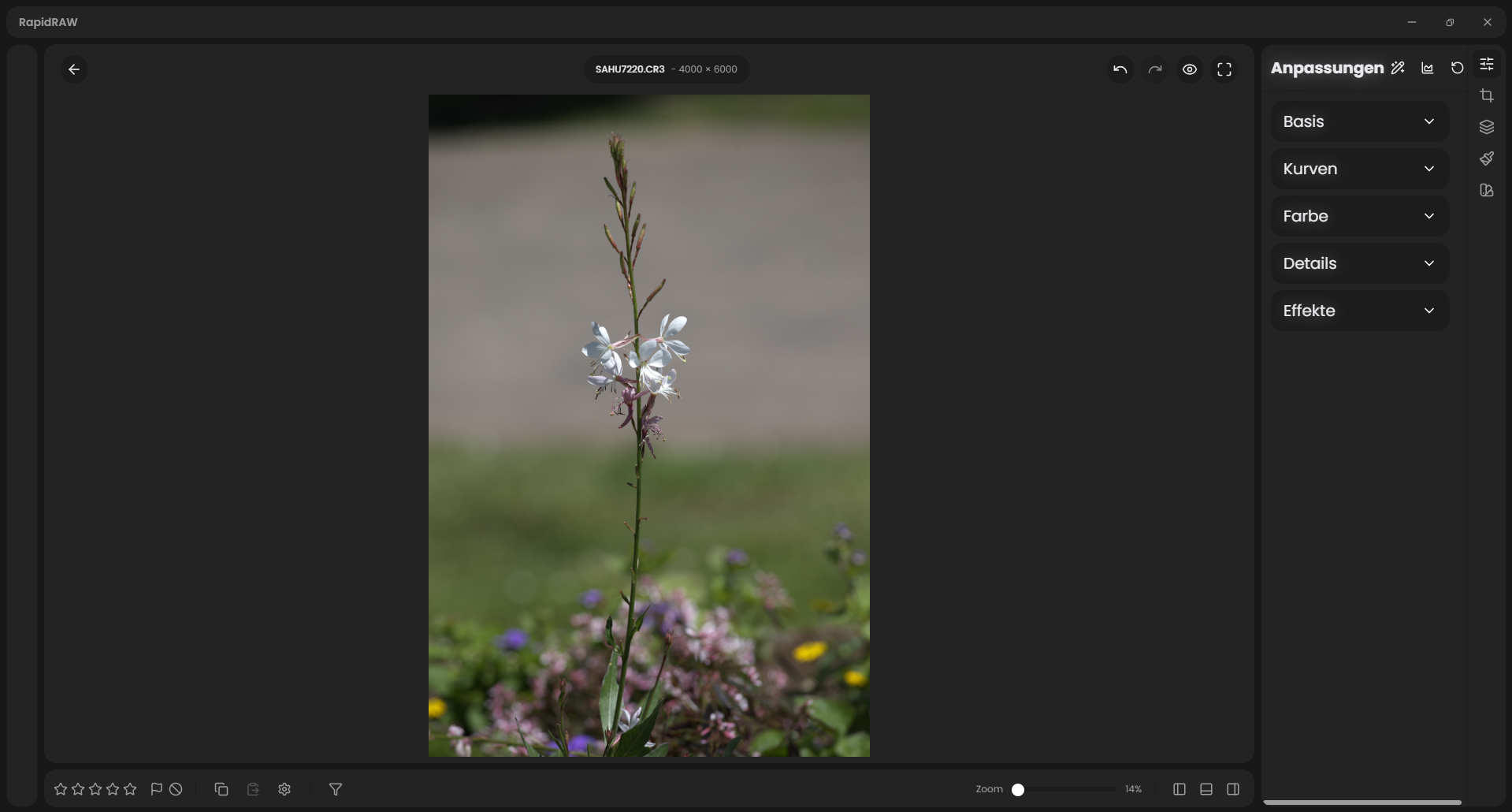
Die aufgeräumte Arbeitsoberfläche von RapidRAW mit ausgeblendeter linker Seitenleiste und ausgeblendetem Filmstreifen.
Die eigentlichen Bearbeitungswerkzeuge befinden sich auf der rechten Seite. Der Bereich „Anpassungen“ ist in fünf Kategorien unterteilt: Basis, Kurven, Farbe, Details und Effekte.
Dort lassen sich beispielsweise Belichtung und Kontrast korrigieren, Gradationskurven bearbeiten, Farben gezielt verändern, Schärfe und Bilddetails anpassen sowie verschiedene Effekte anwenden.
Über fünf Symbole am rechten Fensterrand kann zwischen den Bereichen Anpassen, Zuschnitt, Masken, Reparieren und Vorgaben gewechselt werden.
Die klare Gliederung erleichtert die Orientierung. Statt sich durch zahlreiche verschachtelte Menüs arbeiten zu müssen, findet man die wesentlichen Werkzeuge an einer zentralen Stelle.
Das Ausgangsfoto: Eine Naturaufnahme im RAW-Format
Für meine eigentliche Bildentwicklung habe ich eine Aufnahme mit einem schlanken Blütenstängel und mehreren kleinen weißen Blüten ausgewählt.
Das Motiv hebt sich durch die geringe Schärfentiefe bereits deutlich vom Hintergrund ab. Dieser zeigt verschiedene Grün- und Blütentöne, die der Aufnahme eine lebendige, stellenweise jedoch etwas unruhige Wirkung verleihen.
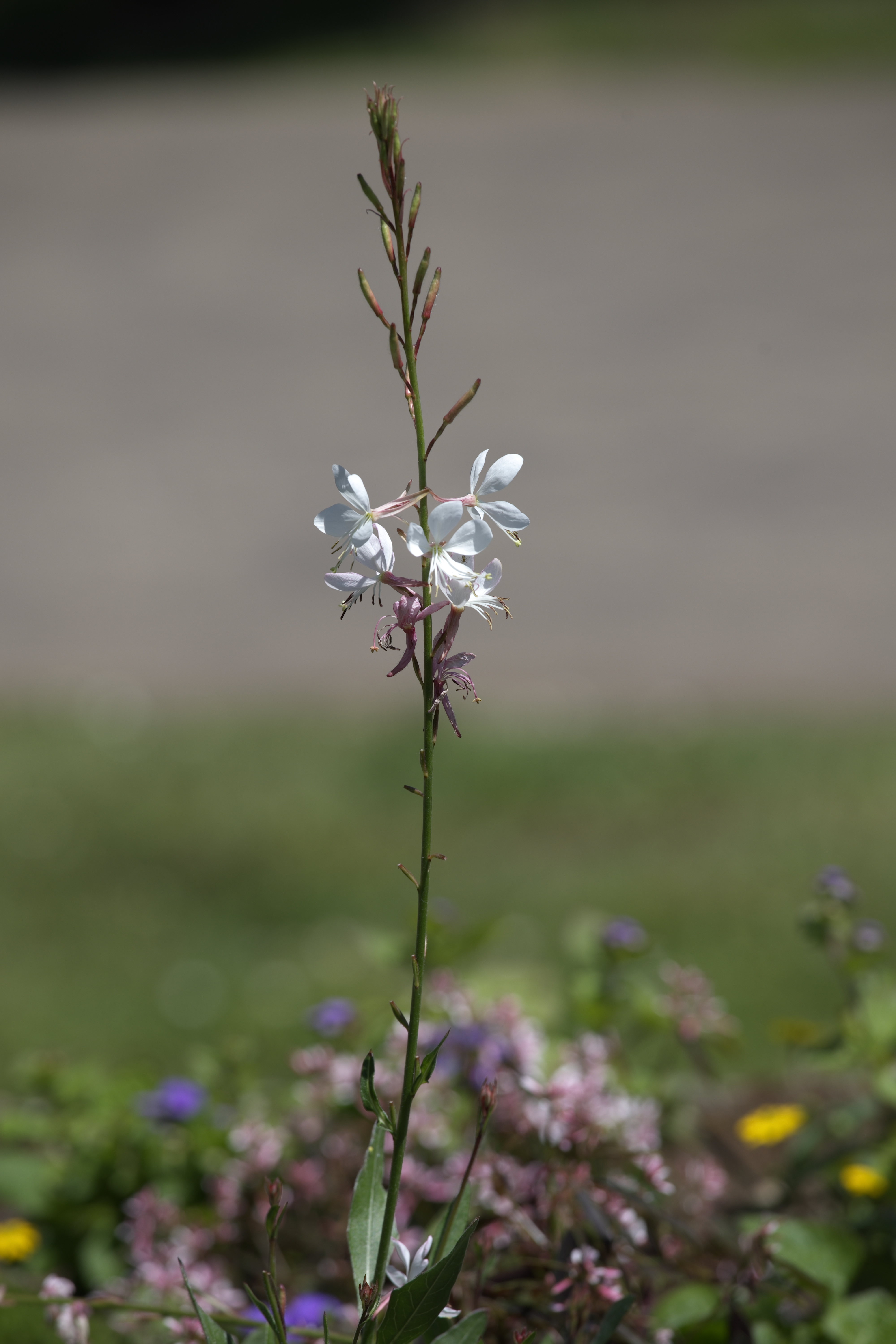
Das Ausgangsfoto vor der RAW-Entwicklung mit RapidRAW.
Meine Vorstellung war eine sanfte, leicht verträumte Bildwirkung mit zurückhaltenden Farben. Die weißen Blüten sollten im Mittelpunkt bleiben, während der Hintergrund harmonischer und weniger aufdringlich erscheint.
Dabei wollte ich den natürlichen Charakter des Motivs bewahren und gleichzeitig die Bildstimmung gezielt verändern. Auf starke Verfremdungen oder auffällige Effekte habe ich bewusst verzichtet.
Die RAW-Entwicklung: Tonwerte und Gradationskurve
Zu Beginn der Bearbeitung habe ich in RapidRAW das filmähnliche Tonemapping (AgX) anstelle des Standard-Tonemappings ausgewählt.
Anschließend folgten grundlegende Anpassungen an Belichtung, Kontrast sowie den hellen und dunklen Tonwertbereichen. Damit ließ sich die allgemeine Helligkeits- und Kontrastwirkung auf die gewünschte Bildstimmung abstimmen. Ein wichtiger Schritt war für mich die Arbeit mit der Gradationskurve.
Im Luma-Kanal habe ich eine sanfte S-Kurve angelegt. Dadurch werden dunklere Tonwerte leicht abgedunkelt und hellere Tonwerte etwas aufgehellt. Auf diese Weise konnte ich die Helligkeitskontraste gezielt beeinflussen, ohne die einzelnen Farbkanäle separat bearbeiten zu müssen.
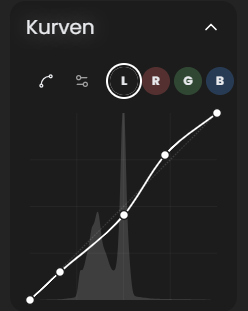
Die sanfte S-Kurve, die ich für die Tonwertanpassung meiner Blütenaufnahme verwendet habe.
Die Anpassung fiel bewusst zurückhaltend aus. Schließlich sollte die Aufnahme eine gewisse Tiefe erhalten, ohne ihre weiche Atmosphäre zu verlieren.
Die Farben mit dem Farbmischer gestalten
Ein weiterer wichtiger Bestandteil meiner Entwicklung war die Farbgestaltung. Nach kleineren Anpassungen am Weißabgleich und an der allgemeinen Farbwiedergabe habe ich mich vor allem mit dem Farbmischer beschäftigt. Dieses Werkzeug erlaubt es, einzelne Farbbereiche hinsichtlich Farbton, Sättigung und Luminanz unabhängig voneinander zu beeinflussen.
Bei meiner Aufnahme wollte ich insbesondere die Gelb- und Grüntöne im Hintergrund etwas zurücknehmen beziehungsweise verändern. Auch die blauen, violetten und rosafarbenen Bereiche habe ich gezielt angepasst.
Dabei ging es mir nicht darum, sämtliche Farben gleichmäßig zu entsättigen. Vielmehr wollte ich erreichen, dass die unterschiedlichen Farbtöne besser miteinander harmonieren und der Hintergrund das zarte Blütenmotiv nicht überlagert. Gerade der Farbmischer hat mir gezeigt, dass RapidRAW bereits eine recht differenzierte Farbgestaltung ermöglicht.
Details und Vignettierung: Die Bildstimmung verfeinern
Im nächsten Schritt habe ich einige kleinere Anpassungen an Schärfung, Klarheit, Struktur und Dunstentfernung vorgenommen.
Diese Korrekturen blieben bewusst dezent. Bei einer Aufnahme mit geringer Schärfentiefe möchte ich vermeiden, dass die feinen Blüten durch übermäßige Schärfung unnatürlich wirken oder der weiche Hintergrund zu viel Struktur erhält.
Eine besonders interessante Rolle spielte anschließend die Vignettierung. Mit diesem Werkzeug lässt sich die Helligkeit der äußeren Bildbereiche verändern. Ich habe eine dezente, weich auslaufende Vignettierung eingesetzt, um die Bildwirkung zusätzlich zu gestalten.
Im Zusammenspiel mit den zuvor vorgenommenen Tonwert- und Farbanpassungen entstand so die sanfte, leicht verträumte Atmosphäre, die ich für diese Aufnahme erreichen wollte.
Zum Abschluss habe ich eine ovale Radialmaske über die weißen Blüten gelegt, die auch einen kleinen Teil des umliegenden Hintergrunds einschließt. Innerhalb dieser Maske wurde die Belichtung minimal angehoben. Diese letzte Anpassung ist kaum wahrnehmbar und sollte die Blüten lediglich behutsam betonen, ohne eine künstliche Trennung zwischen Motiv und Hintergrund entstehen zu lassen.
Das fertige Foto
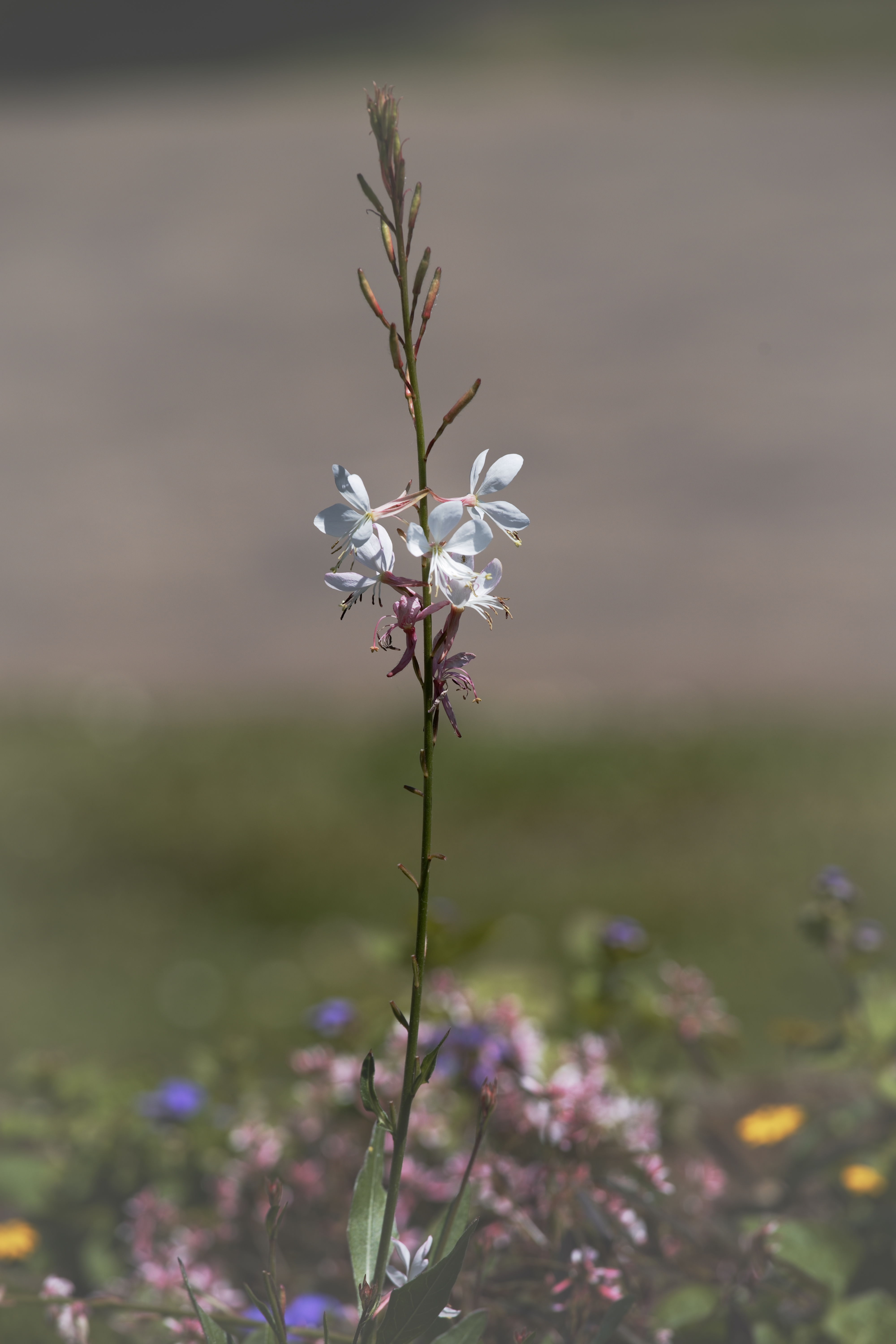
Die fertig entwickelte Blütenaufnahme mit sanfter, leicht verträumter Bildwirkung.
Im Vergleich zum Ausgangsbild hat sich vor allem die Farb- und Tonwertstimmung verändert. Der Hintergrund wirkt zurückhaltender und die unterschiedlichen Farbtöne sind stärker aufeinander abgestimmt. Die weißen Blüten bleiben der zentrale Blickfang, während die Aufnahme insgesamt eine weichere, ruhigere Atmosphäre erhält.
Für die Entwicklung habe ich ausschließlich RapidRAW verwendet. Weder wurde das Foto zugeschnitten noch habe ich Bildbestandteile entfernt oder ersetzt. Das Ergebnis entspricht der Bildstimmung, die ich mir zu Beginn der Bearbeitung vorgestellt hatte.
Was mir während der Arbeit mit RapidRAW auffiel
Neben den eigentlichen Bearbeitungsmöglichkeiten habe ich auch einige Besonderheiten und Schwächen festgestellt, die ich nicht unerwähnt lassen möchte.
Änderungen werden nicht immer sofort angezeigt
Während der RAW-Entwicklung fiel mir wiederholt auf, dass Änderungen an einzelnen Einstellungen nicht immer unmittelbar im Foto sichtbar wurden. Gelegentlich dauerte es einige Sekunden, bis RapidRAW die vorgenommenen Anpassungen dargestellt hatte. Das ist besonders dann etwas störend, wenn man verschiedene Einstellungen miteinander vergleichen möchte. Gerade bei der Bildentwicklung ist es hilfreich, wenn sich die Wirkung einer Veränderung möglichst unmittelbar beurteilen lässt.
Ob und in welchem Umfang solche Verzögerungen auftreten, kann allerdings auch von der verwendeten Hardware, der Bildgröße und den jeweiligen Bearbeitungsfunktionen abhängen.
Der Zuschnitt funktioniert etwas anders als erwartet
Bei früheren Testbearbeitungen anderer Fotos ist mir eine Besonderheit des Zuschnittwerkzeugs aufgefallen. Eine Änderung des Bildausschnitts wird beim Verlassen des Zuschnittmodus übernommen. Eine separate Schaltfläche zum Bestätigen oder Speichern des Zuschnitts habe ich dort nicht vorgefunden. Das war für mich zunächst ungewohnt. Wer erwartet, den Zuschnitt ausdrücklich bestätigen zu müssen, könnte anfangs etwas irritiert sein.
Positiv finde ich dagegen die Schaltfläche, mit der sich die Ausrichtung des gewählten Zuschnittformats bequem zwischen Hoch- und Querformat wechseln lässt. Es sind solche kleinen Bedienungsdetails, die man häufig erst während der praktischen Arbeit kennenlernt.
Die Pinseldarstellung könnte deutlicher sein
Auch bei den Maskierungswerkzeugen ist mir ein Detail aufgefallen, das ich persönlich verbesserungswürdig finde. Bei hoher Weichheit erscheint der Maskierungspinsel in RapidRAW als diffuse, bläuliche Fläche. Eine deutlich erkennbare äußere Begrenzung fehlt dabei weitgehend.
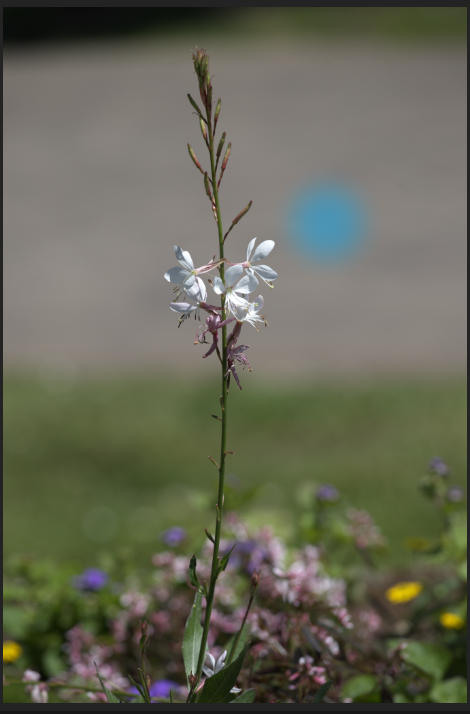
Bei hoher Weichheit ist die äußere Begrenzung des Maskierungspinsels nur schwer zu erkennen.
Dadurch fällt es mir schwerer, die Größe des Pinsels und die äußere Begrenzung des weichen Übergangs einzuschätzen. Aus Lightroom kenne ich eine Pinseldarstellung, bei der auch bei hoher Weichheit eine klar sichtbare äußere Kreislinie erhalten bleibt. Diese Orientierung empfinde ich besonders bei präziseren Maskierungen als hilfreich.
Das bedeutet nicht, dass die Maskierungsfunktion in RapidRAW grundsätzlich schlecht arbeitet. Für mich wäre lediglich eine deutlichere Darstellung des Pinsels wünschenswert.
Ein Darstellungsproblem beim Wechsel zwischen Programmen
Ein weiteres Problem trat während meiner Arbeit wiederholt auf, wenn ich RapidRAW zwischenzeitlich verließ, um beispielsweise meine E-Mails anzusehen oder mit einem anderen Programm zu arbeiten.
Kehrte ich anschließend zu RapidRAW zurück, wurde das zuvor geöffnete Foto im Bearbeitungsfenster nicht immer korrekt angezeigt. Stattdessen waren teilweise noch Inhalte des Windows-Desktops beziehungsweise der zuvor angezeigten Bildschirmoberfläche im Bildfenster zu sehen.
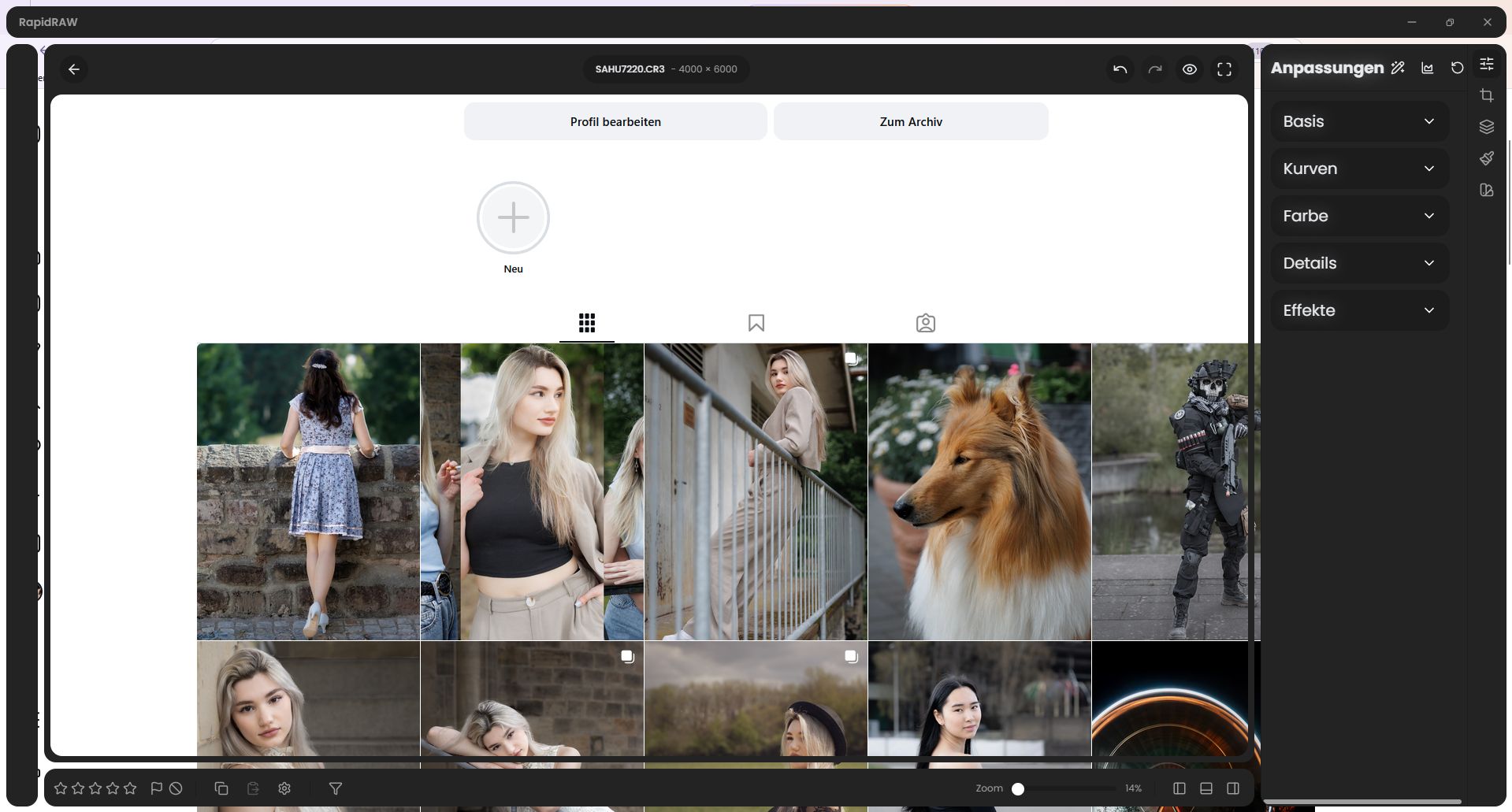
Darstellungsfehler in RapidRAW: Statt des Fotos wird im Bearbeitungsbereich ein Teil der zuvor besuchten Webseite angezeigt.
Die übrigen Bedienelemente von RapidRAW blieben dabei sichtbar. Erst nach einer weiteren Bedienaktion innerhalb von RapidRAW, beispielsweise dem Einblenden einer Seitenleiste, wurde das Foto wieder korrekt angezeigt.
Was genau dieses Verhalten verursacht, kann ich nicht beurteilen. Es könnte mit der Software selbst, der Grafikdarstellung oder dem Zusammenspiel mit meinem System zusammenhängen. Da das Problem bei mir jedoch wiederholt auftrat, gehört es für mich zu den erwähnenswerten Erfahrungen dieses Praxistests.
Vorher und nachher: Die RAW-Entwicklung im direkten Vergleich
Wie sich die Bildwirkung durch die Bearbeitung mit RapidRAW verändert hat, lässt sich im direkten Vergleich besonders gut erkennen. Mit dem Schieberegler kannst Du zwischen der unbearbeiteten und der fertig entwickelten Aufnahme wechseln.
Mein Fazit:
Nach meiner praktischen Arbeit mit RapidRAW fällt mein Eindruck insgesamt positiv aus. Besonders gefallen mir die übersichtliche Benutzeroberfläche und die sinnvoll gegliederten Werkzeuge. Durch das Ausblenden der Seitenleisten und des Filmstreifens lässt sich zudem eine angenehm reduzierte Arbeitsumgebung schaffen.
Auch die Entwicklungsmöglichkeiten haben mich überzeugt. Mit Tonwertkorrekturen, Gradationskurven, Farbmischer, Detailwerkzeugen, Vignettierung und lokalen Masken konnte ich meine RAW-Aufnahme vollständig nach meinen Vorstellungen gestalten.
Allerdings funktioniert noch nicht alles reibungslos. Verzögerungen bei der Darstellung von Anpassungen, die für mich gewöhnungsbedürftige Pinseldarstellung und das wiederholt aufgetretene Anzeigeproblem zeigen, dass noch Verbesserungsbedarf besteht. Meine Erfahrungen beziehen sich dabei auf RapidRAW 1.6.5 unter Windows und müssen nicht bei allen Anwendern gleichermaßen auftreten.
Meine Ausgangsfrage, ob sich mit RapidRAW bereits heute RAW-Fotos sinnvoll entwickeln lassen, kann ich nach diesem Praxistest mit Ja beantworten. Das bedeutet nicht, dass die Software bereits für jede fotografische Aufgabe ausgereift ist. Mein Beispiel zeigt jedoch, was mit RapidRAW schon heute möglich ist. Die weitere Entwicklung des Programms werde ich deshalb mit Interesse verfolgen.
Hinweis:
Alle Fotografien und Screenshots in diesem Artikel wurden von mir selbst erstellt. Die Screenshots zeigen RapidRAW in der Version 1.6.5 unter Windows.
Weitere Artikel über RapidRAW
Wenn Du mehr über RapidRAW erfahren möchtest, findest Du in meinen beiden vorherigen Artikeln weitere Informationen:
- RapidRAW – eine Alternative zu Lightroom? – meine erste Vorstellung der Software.
- RapidRAW – was hat sich verändert? – ein Blick auf die Weiterentwicklung des Programms.
Weiterstöbern
Frage zum Artikel? info@sh-fotografie-saar.de(Betreff ist vorbereitet)